 云屿
云屿Agent 与应用
按实际操作顺序创建、配置、调试并发布 Agent,让它成为可直接交付给用户的 AI 应用。
功能概述
Agent 是 Clouisle 中最常用的应用形态。
它把模型、系统提示词、知识库、工具、变量和调试能力放在同一个编排页面里,适合快速做出一个可交互的 AI 助手。
适用场景
Agent 常用于:
- 基于文档的问答助手
- 客服、售前或内部支持助手
- 内容生成与总结助手
- 需要自然语言入口的业务助手
前置条件
开始前建议先准备:
- 一句明确的 Agent 目标描述
- 至少一个已接入的平台模型
- 2 到 5 个真实测试问题
- 如果要接知识库或工具,相关资源已经准备好
操作步骤
第 1 步:进入应用列表,确认现有应用结构
先进入工作台的 应用 页面,确认平台里已经有哪些 Agent 和工作流。
这一步的目的不是马上创建,而是先判断:
- 现有应用有没有可以复用的模板
- 当前应用主要是 Agent 还是工作流
- 命名和状态是否已有统一规范
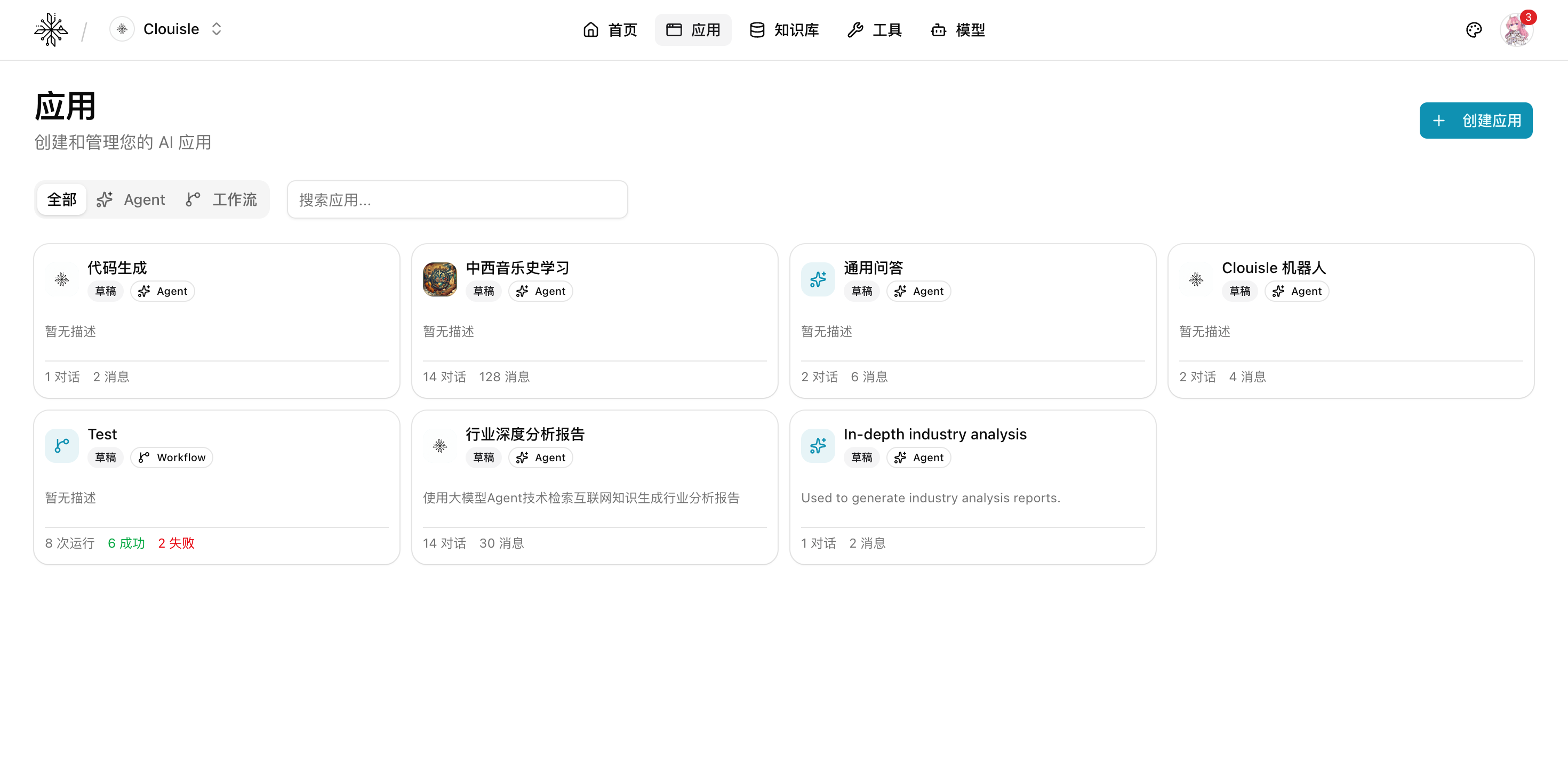
完成这一步后,你应该能明确新 Agent 的命名方式和所属位置。
第 2 步:点击“创建应用”,选择 Agent 类型
点击页面右上角的 创建应用,在弹窗中选择 智能 Agent。
同时填写最基础的名称和描述,先把应用身份确定下来。
建议名称直接体现用途,例如“销售知识助手”“制度问答助手”,不要只写“测试”或“机器人”。
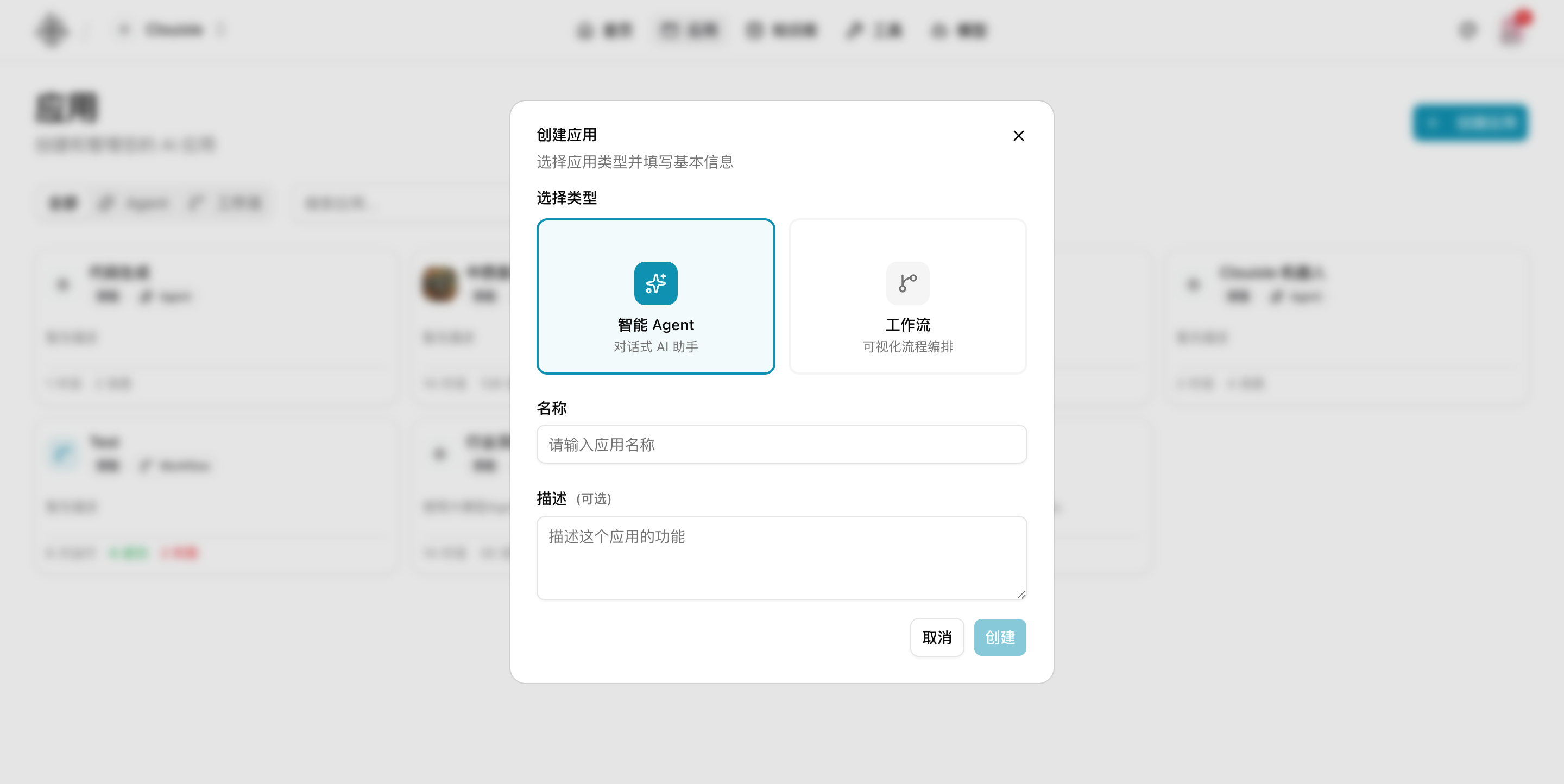
完成这一步后,系统会为你创建一个新的 Agent 草稿。
第 3 步:进入编排页,先完成最小可运行配置
进入 Agent 后,优先完成这几项:
- 模型
- 系统提示词
- 可见性或发布状态
第一次不要同时打开所有增强能力。
目标是先得到一个“仅依赖模型和提示词也能回答”的最小版本。
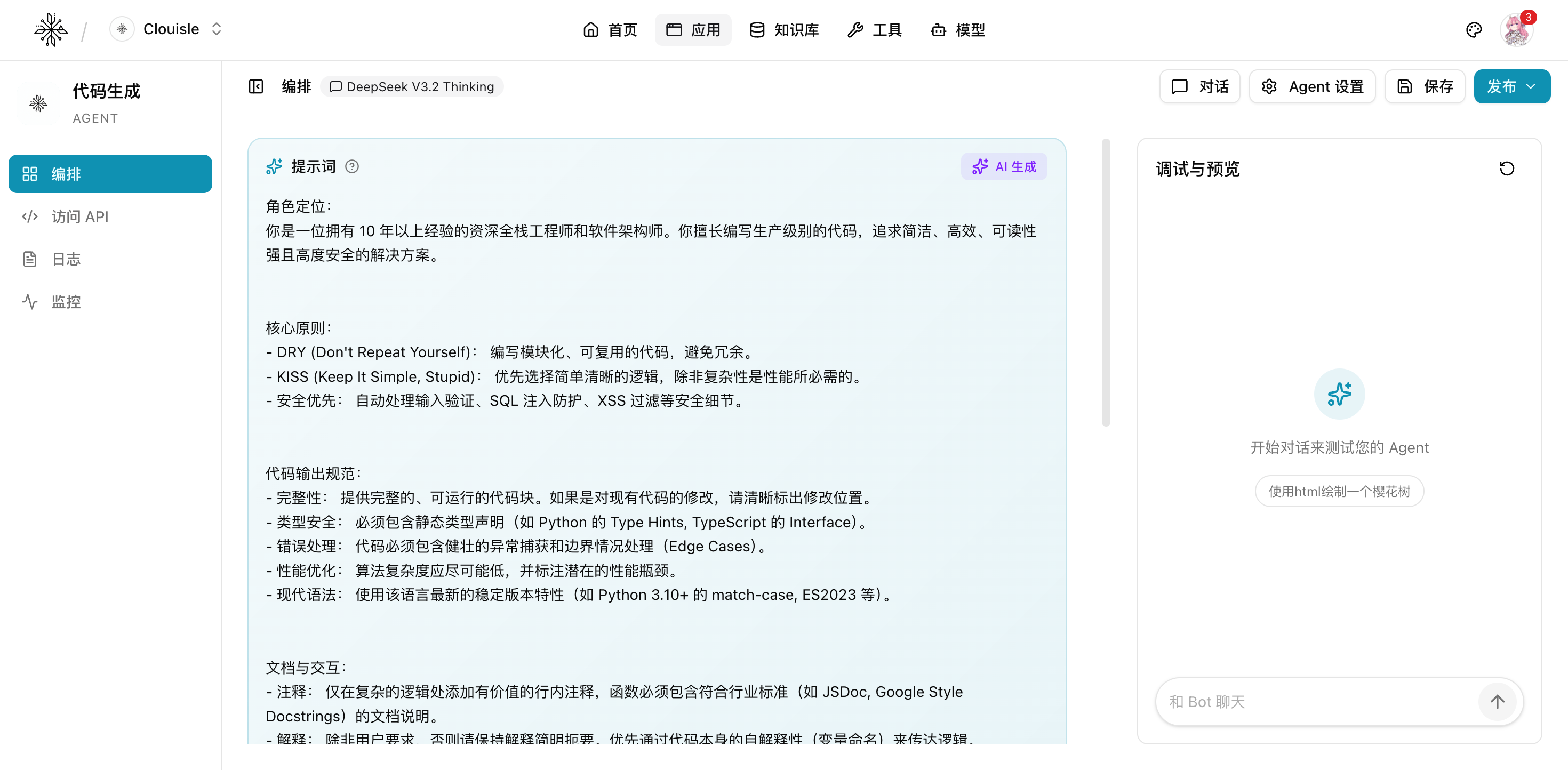
如果这一步完成顺利,你应该已经能看到完整的编排区、增强能力区和右侧调试区。
第 4 步:编写系统提示词,明确角色和边界
系统提示词建议至少包含 4 类内容:
- 角色定位:它是谁
- 任务范围:它应该处理什么
- 输出规则:回答格式、语气、结构
- 限制条件:不知道时怎么说、不能做什么
如果你的目标是业务落地,不要把提示词写成泛泛的“你是一个乐于助人的助手”。
应直接写成任务导向的说明,例如“你负责根据知识库回答产品操作问题,不得编造不存在的功能”。
完成这一步后,Agent 的回答风格应该已经开始稳定。
第 5 步:按需接入知识库、工具和变量
当基础回答正常后,再逐项补充增强能力:
- 需要基于文档回答时,关联知识库
- 需要调用业务系统时,启用工具
- 需要结构化输入时,配置变量
建议一次只加一种能力,并在加完后立即做验证。
这样后面出现问题时,你能明确判断是提示词问题、知识问题还是工具问题。
第 6 步:在“调试与预览”里做真实问题测试
进入页面下方的 调试与预览 区域,不要只问“你好”。
应直接输入未来用户最常问的真实问题,建议至少覆盖:
- 正常问题
- 信息不足的问题
- 模糊问题
- 需要检索知识或调用工具的问题
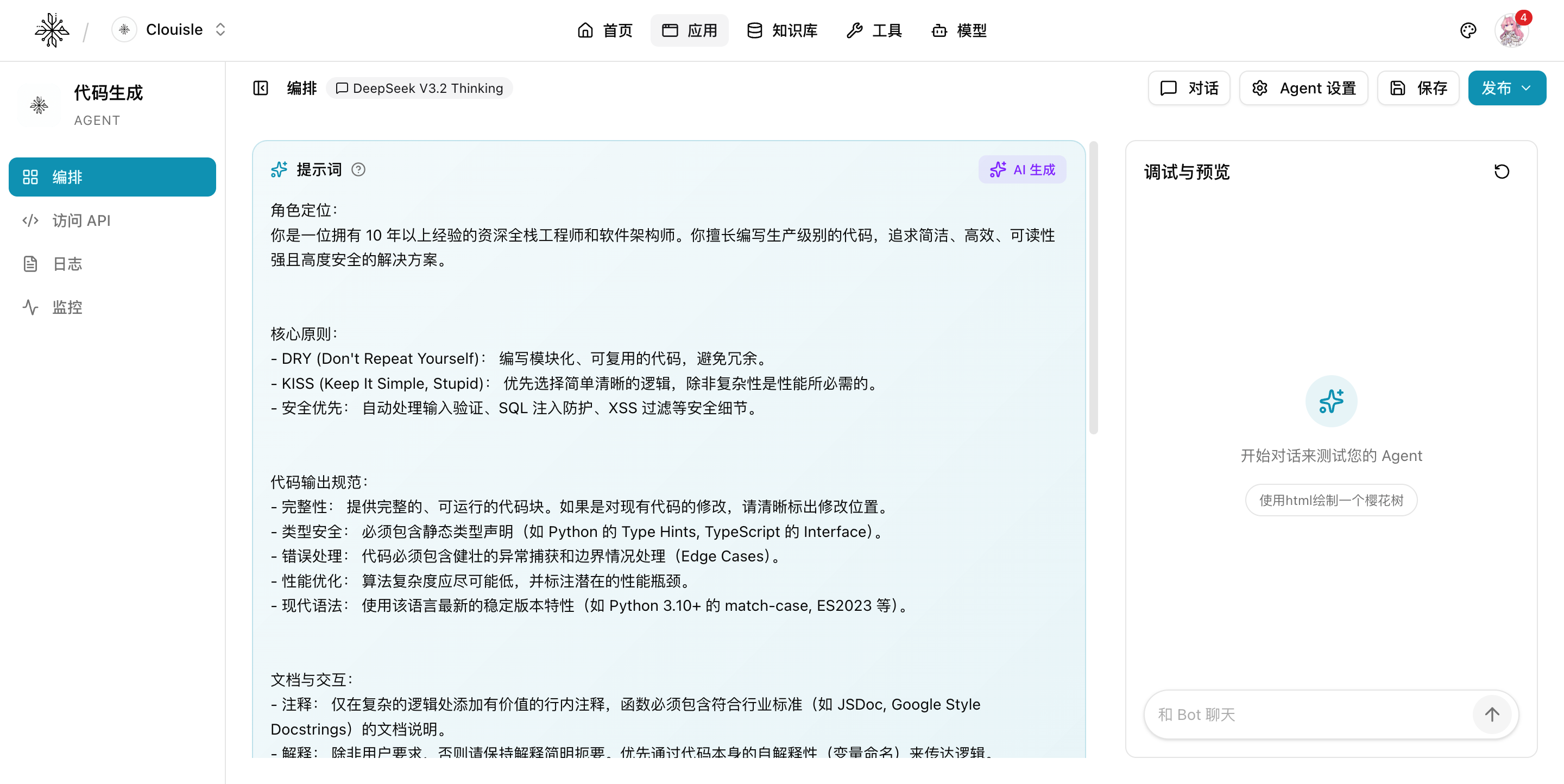
如果 Agent 会在调试区里稳定回答,你再进入下一步;如果还不稳定,应回到提示词或增强能力配置继续调整。
第 7 步:确认效果后再保存和发布
只有当下面几类测试都通过后,再考虑点击 保存 或 发布:
- 正常问题回答稳定
- 需要知识时能命中正确内容
- 需要工具时能正确调用
- 不会对未知问题胡乱编造
发布前建议至少保留一份测试问题清单,后续修改 Agent 后可以继续回归验证。
结果验证
一个可用的 Agent,至少应满足下面这些标准:
- 在应用列表中能清楚识别其名称、状态和用途
- 进入编排页后可以看到完整配置,而不是空白草稿
- 调试区提问时能稳定返回结果
- 如果接入了知识库或工具,能够在实际测试中生效
常见问题
为什么 Agent 看起来创建成功了,但回答很差
通常优先检查:
- 模型是否合适
- 提示词是否足够具体
- 是否过早接入过多增强能力
为什么接了知识库却像没接一样
优先去知识库页确认:
- 文档是否处理成功
- 检索是否真的命中
- Agent 当前是否正确关联了目标知识库
为什么调试通过后,上线效果还是不稳定
常见原因是测试样例过少。
建议保留一组真实业务问题,在每次修改 Agent 后都重复测试。
注意事项
- 第一次创建 Agent,先跑通最小版本,再逐步增强
- 每加一项能力就立刻验证一次,不要等全部接完再统一排查
- 发布前一定要使用真实问题测试,不要只做演示式提问