 云屿
云屿工作流
按创建、编排、调试、发布的顺序搭建一条可执行、可排查、可上线的工作流。
功能概述
工作流用于处理“必须按步骤执行”的任务。
相比 Agent 更偏对话入口,工作流更适合结构化输入、多节点处理、条件分支和系统联动。
适用场景
工作流常用于:
- Webhook 触发的自动化流程
- 需要多步判断和处理的业务任务
- 需要串联模型、知识库和工具的复杂链路
- 定时执行或批处理任务
前置条件
开始前建议准备:
- 明确的输入和输出定义
- 至少一组测试数据
- 需要用到的模型、知识库或工具
- 一条尽量简单的主干流程草图
操作步骤
第 1 步:在应用列表中确认工作流入口
先进入 应用 页面,切换到 工作流 或在全部列表中查看现有工作流。
这一步主要是确认:
- 当前是否已有可复用流程
- 命名、状态和用途是否已有统一规范
- 新流程应该归属在哪类业务下
第 2 步:点击“创建应用”,选择工作流类型
点击 创建应用 后,在弹窗中切换为 工作流。
再填写名称和描述,先建立这条流程的业务身份。
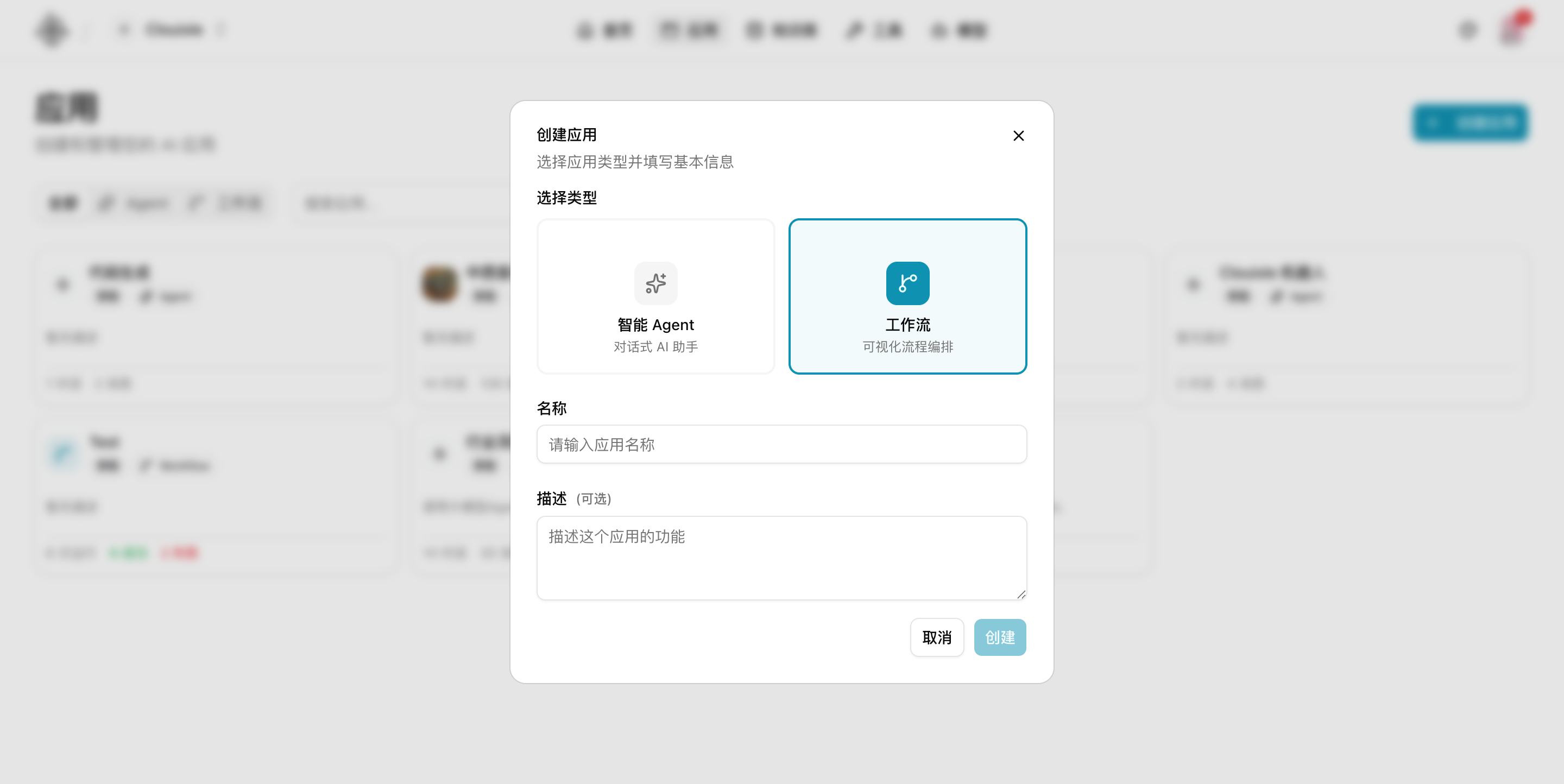
第一次命名建议直接体现输入和输出关系,例如“表单问答汇总流程”“线索分配流程”,避免后续维护时看不懂用途。
第 3 步:进入编辑器,先搭最短成功路径
进入工作流编辑器后,不要一开始就把所有节点铺满。
建议先只搭一条最小链路,例如:
- 开始节点
- 一个核心处理节点
- 结束节点
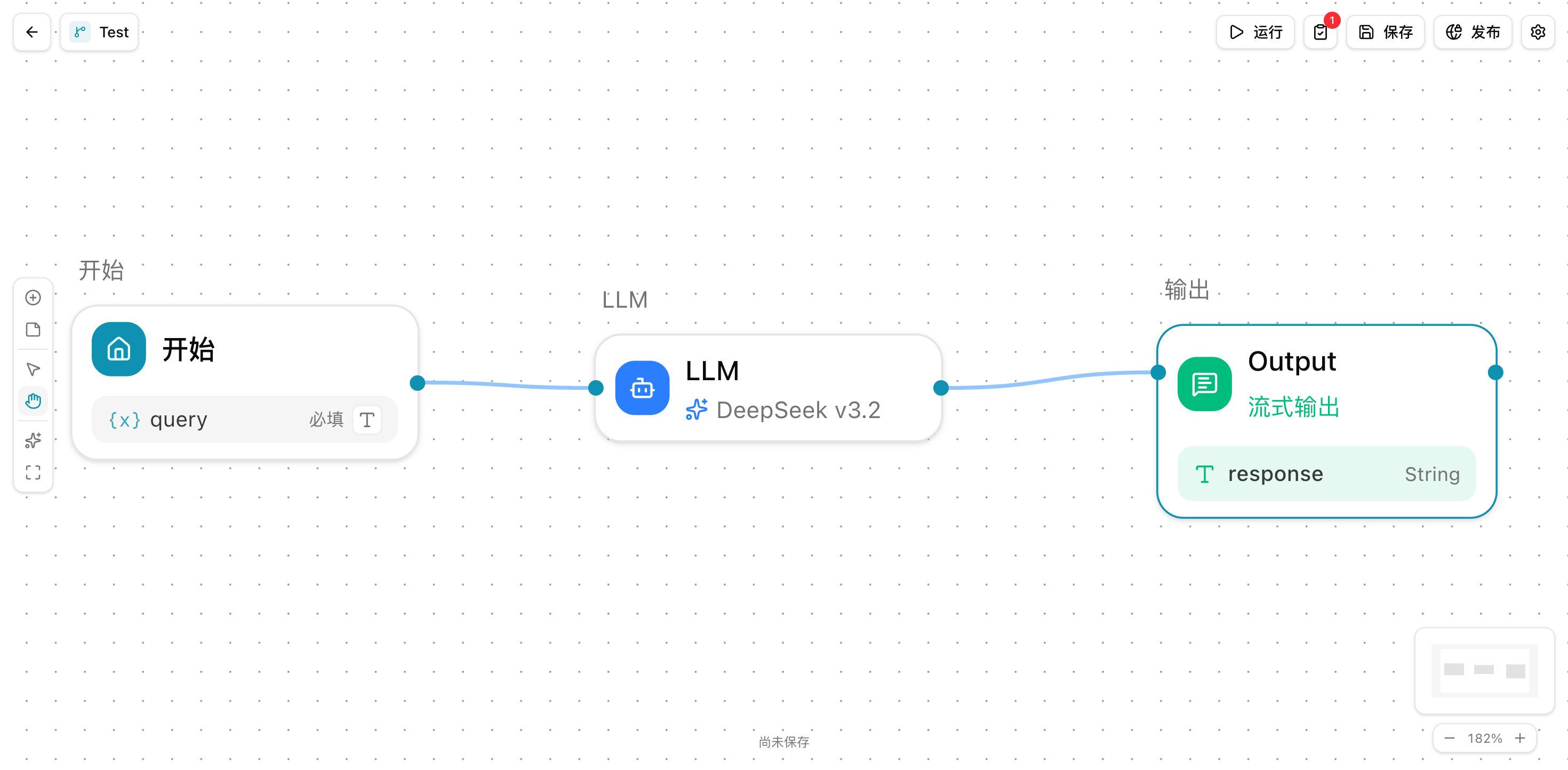
这样做的目的是先验证“流程能跑通”,而不是一上来就追求完整。
第 4 步:再补变量、知识、工具和条件分支
当主干能运行后,再按顺序补充:
- 全局变量
- 知识检索节点
- 工具调用节点
- 条件判断或循环节点
建议每增加一类节点就做一次调试,这样后面失败时更容易定位是哪一步引入的问题。
第 5 步:使用调试模式查看节点输入输出
调试时应重点看:
- 哪个节点先执行
- 每个节点收到什么输入
- 每个节点输出了什么结果
- 哪一步开始和预期不一致
如果你只看最终结果,而不看节点级执行记录,流程一旦变复杂就很难排查。
第 6 步:确认输出格式和分支逻辑后再发布
只有在下面几项都确认后,再考虑发布:
- 输入样例能稳定跑通
- 条件分支走向正确
- 工具和知识节点返回可用结果
- 输出结果结构满足业务需要
结果验证
一个可上线的工作流,至少应满足:
- 可以从创建弹窗进入编辑器
- 最短主干流程能稳定执行
- 调试时能看清每个节点的输入输出
- 发布前已覆盖正常路径和关键异常路径
常见问题
为什么工作流看起来很完整,但就是经常失败
通常是因为一开始节点加得太多,没有先验证主干。
建议回退到最短路径,确认基础链路稳定后再逐步加复杂节点。
为什么最终输出不对,但看不出问题在哪
优先去看节点级执行记录,而不是只看最终结果。
大多数问题都出在某个节点的输入、变量映射或工具返回结构上。
为什么第一次建议优先手动触发
因为手动触发最容易调试。
如果一开始就接 Webhook 或定时任务,出了问题会同时叠加网络、鉴权和外部系统变量。
注意事项
- 第一次先搭主干,不要一开始就铺满所有节点
- 每增加一类节点就调试一次
- 正式接外部系统前,先在调试模式把样例跑透